


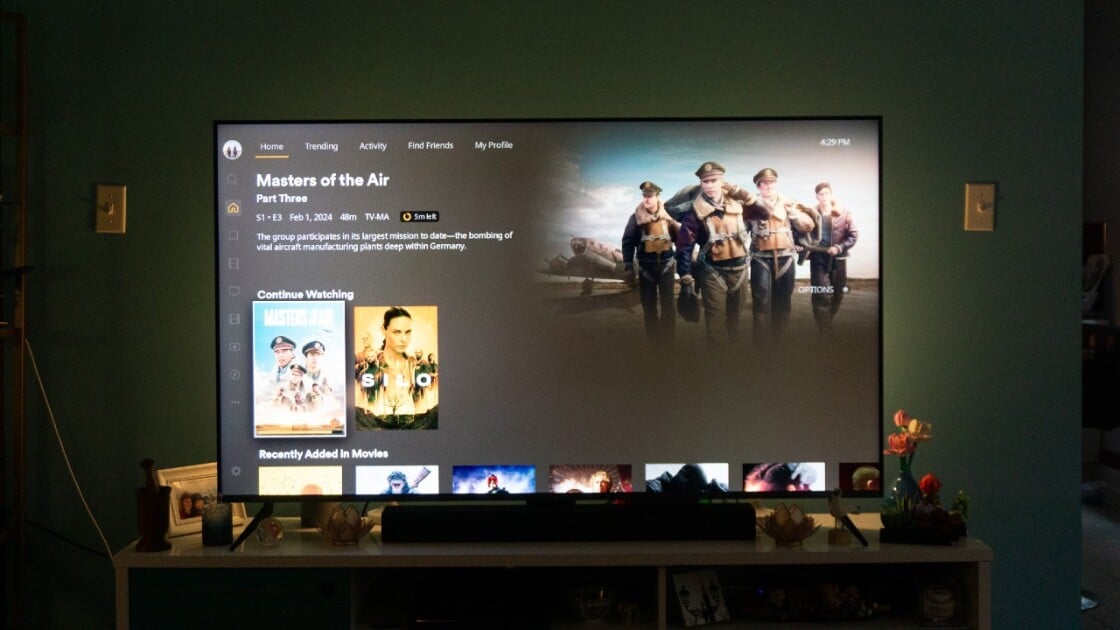
Comparado a alternativas como o Jellyfin, o Plex costuma ser uma das opções mais simples para colocar no ar. Para funcionar bem, você vai precisar de um “servidor” físico (um PC ou um NAS), espaço de armazenamento suficiente e uma conexão de internet que aguente o fluxo de dados. A seguir, veja como montar a estrutura e colocar as bibliotecas para rodar.
Escolha o hardware: PC ou NAS
O primeiro passo é definir onde o Plex vai rodar. A ideia é ter um computador ou dispositivo dedicado que fique responsável por armazenar e servir os arquivos. Em termos de formato, você tem flexibilidade: dá para usar um PC, um MacBook, um mini PC, uma máquina Linux, um Nvidia Shield e até alguns roteadores (como o Netgear Nighthawk X10). Na prática, o que importa é atender aos requisitos do Plex.
No mínimo, vale mirar em um processador Intel Core i3, pelo menos 4 GB de RAM e uma versão compatível do sistema operacional, como Windows 10 ou mais recente, ou macOS 10.13 High Sierra ou mais novo. Se a sua intenção é assistir a conteúdos mais pesados, como vídeos em 4K com HDR, o gargalo tende a ser o armazenamento e a capacidade de processamento para transcodificação (quando necessário).
Em geral, recomenda-se ter alguns terabytes de espaço. Como referência, 2 TB pode ser um ponto de partida se você pretende consumir bastante conteúdo em 4K HDR. Só que existe um detalhe que costuma pesar: a crise de memória e a variação de preços podem dificultar montar tudo com folga. Se você não tiver tudo de uma vez, dá para começar com menos armazenamento e planejar expansões depois.
No meu caso, a configuração foi feita em um desktop. O ponto de atenção aqui é que, se outras pessoas estiverem acessando o servidor, o PC precisa ficar ligado e conectado à internet o tempo todo. Isso pode ser ajustado nas configurações de energia do sistema.
Também é importante considerar que, quando alguém começa a transmitir conteúdo em 4K, pode haver impacto no desempenho de jogos online, especialmente se você estiver usando a mesma conexão simultaneamente. A solução é gerenciar a largura de banda e, se necessário, ajustar prioridades na rede.
Se a ideia de manter um computador ligado o tempo todo não agrada, existe outra alternativa: um NAS (Network-Attached Storage). Diferente de um PC, esses dispositivos de armazenamento em rede costumam consumir menos energia e podem ficar ligados indefinidamente. Eles também são úteis quando você quer compartilhar a biblioteca com pessoas em locais diferentes e fusos horários variados, porque a estrutura fica mais estável e menos dependente de reinicializações.
Por outro lado, NAS pode sair caro. Muitos modelos custam “algumas centenas de dólares” e, em geral, ainda não incluem os discos rígidos. Para quem quer testar o conceito antes de investir, uma opção mais experimental é usar um Raspberry Pi como um NAS improvisado, criando uma base para entender como a biblioteca se comporta antes de partir para uma solução definitiva.
Instale o Plex Media Server e prepare o acesso
Depois de escolher o hardware, chega a parte do software. O Plex começa com uma conta gratuita. Com ela, você consegue gerenciar e compartilhar a biblioteca.
Em seguida, é necessário instalar o Plex Media Server no dispositivo que vai funcionar como servidor. O download está disponível para Windows, macOS, Linux e FreeBSD, além de versões para alguns NAS de marcas como Synology, Seagate, Netgear, TerraMaster e outras.
O Plex Media Server é um serviço que roda em segundo plano. Ele não precisa ter uma interface gráfica para funcionar, mas precisa estar ativo para que o streaming aconteça.
Para assistir ao conteúdo, você usa o aplicativo do Plex: pode ser pelo site plex.tv ou pelos apps de desktop e de TVs inteligentes, além de versões para celulares e outros dispositivos compatíveis.
Vale mencionar que o Plex oferece recursos premium, com parte das funções atrás de paywall. Se você quiser assistir de qualquer lugar, em qualquer dispositivo, sem depender apenas da rede local, pode ser necessário o Remote Watch Pass, que custa US$ 2,99 por mês. Em reais, isso costuma ficar em torno de R$ 15 por mês, dependendo do câmbio do dia. Para baixar conteúdos e assistir offline, existe o Plex Pass, que custa US$ 6,99 por mês (aproximadamente R$ 35). Para a maioria das pessoas, porém, não é indispensável começar com o plano pago.
Crie bibliotecas e organize seus arquivos
Com o Plex instalado e o aplicativo aberto, você verá uma tela inicial com serviços e coleções disponíveis. Para colocar sua mídia para aparecer, é preciso criar bibliotecas e apontar o Plex para as pastas onde os arquivos estão guardados. O processo é relativamente direto.
Por padrão, o Plex costuma exibir categorias como Home, Live TV, Movies & Shows, Discover, Watchlist, Music, Rentals e Downloads. Quando você cria novas bibliotecas, elas aparecem na parte inferior da interface — e você pode fixá-las para facilitar o acesso.
Para criar uma biblioteca, vá em Settings e selecione o Plex Media Server correto, caso você tenha mais de um dispositivo rodando o serviço. Depois, procure a seção Manage e clique em Libraries > Add Library. A janela de criação permite escolher o tipo de biblioteca, como Movies, TV Shows, Music, Photos e Other Videos.
Na sequência, você define um nome, seleciona o idioma e avança. O passo seguinte é indicar a pasta onde os arquivos estão. Você pode navegar até o local ou inserir o caminho manualmente.
O Plex recomenda evitar colocar tudo diretamente na raiz de uma unidade (como C:/), porque isso pode gerar problemas de organização e leitura.
Na configuração descrita no guia original, a biblioteca foi mantida na pasta Downloads, com subpastas separadas para Movies e TV Shows. Essa abordagem ajuda a manter o sistema limpo e reduz confusões quando você adiciona novos arquivos ao longo do tempo.
Quando chegar a hora de adicionar novos conteúdos, basta mover os arquivos para as pastas correspondentes e mandar o Plex “varrer” a biblioteca. Isso pode ser feito em Libraries > Scan Library Files. Também dá para fazer pelo menu de três pontos ao lado da coleção na tela inicial, escolhendo a opção de scan.
Se você preferir automatizar, existe a configuração de Scan my library automatically em Settings > Library, permitindo definir intervalos que vão de horários específicos até varreduras a cada 15 minutos.
Um dos pontos mais elogiados do Plex é que ele busca automaticamente metadados para seus filmes e séries. Isso inclui descrições, pôsteres, opções de legendas e idioma, além de informações como avaliações de público. Em outras palavras: seus arquivos deixam de ser apenas “pastas com vídeos” e ganham uma interface parecida com a de um serviço de streaming tradicional.
Compartilhe com amigos e família (com controle)
Depois de organizar as bibliotecas, o Plex permite compartilhar o conteúdo com outras pessoas. Antes de liberar acesso, a recomendação é que a pessoa também crie uma conta no Plex, para facilitar o vínculo e o gerenciamento.
Para compartilhar, abra Settings e procure Manage Library Access no menu da sua conta. Em seguida, clique em Grant Library Access, informe o nome de usuário ou o e-mail da pessoa e selecione quais bibliotecas você quer liberar. Depois, é só confirmar e iniciar o compartilhamento.
Como administrador, você consegue restringir o que cada convidado vê. Isso é útil para manter conteúdo mais pessoal fora do alcance de outras pessoas.
Para acompanhar acessos, o Plex oferece uma visão de dispositivos autorizados em Settings > Authorized Devices, mostrando de onde cada dispositivo está conectando e quando foi acessado pela última vez. Se aparecer algo desconhecido, você pode revogar o acesso rapidamente, usando o botão de remoção.
Use o Plex em vários dispositivos
O Plex funciona em uma variedade grande de aparelhos: TVs, celulares, tablets, dispositivos de streaming, consoles de videogame e até integrações com dispositivos inteligentes. A lógica é simples: você instala o app no dispositivo que vai assistir, e enquanto o servidor estiver rodando, a biblioteca fica disponível.
Essa flexibilidade é justamente o que torna o Plex uma alternativa real ao streaming tradicional. Em vez de depender de um catálogo que muda e de preços que sobem, você monta um acervo próprio e acessa de onde estiver — com a vantagem de ter controle sobre o que entra na sua “programação”.
Claro que há trabalho e investimento inicial, seja em hardware, seja em armazenamento. Mas, para quem está cansado de reajustes recorrentes e de perder séries e filmes por questões de licenciamento, a ideia de “ter seu próprio serviço” deixa de ser curiosidade e vira uma estratégia prática.
No fim, a pergunta deixa de ser “quanto custa assistir?” e passa a ser “quanto vale ter sua biblioteca sob controle?”.
Confira mais novidades em nosso Portal de Notícias!
Fonte: pcmag


Comentários
Carregando...